つくる、動かす、直す。業務自動化のすべてを、会話で。

Kitewell は、業務の手順を日常の言葉で書き、Web システム・デスクトップアプリ・メールの操作を AI に任せ、Excel の一覧を行ごとに処理し、判断を人が承認するワークフローを、作成から運用まで一つの画面で扱うソフトウェアです。基盤にはオープンソースのワークフローエンジン Dagu を使っています。

対応環境
  • macOS
  • Windows
  • Linux提供予定
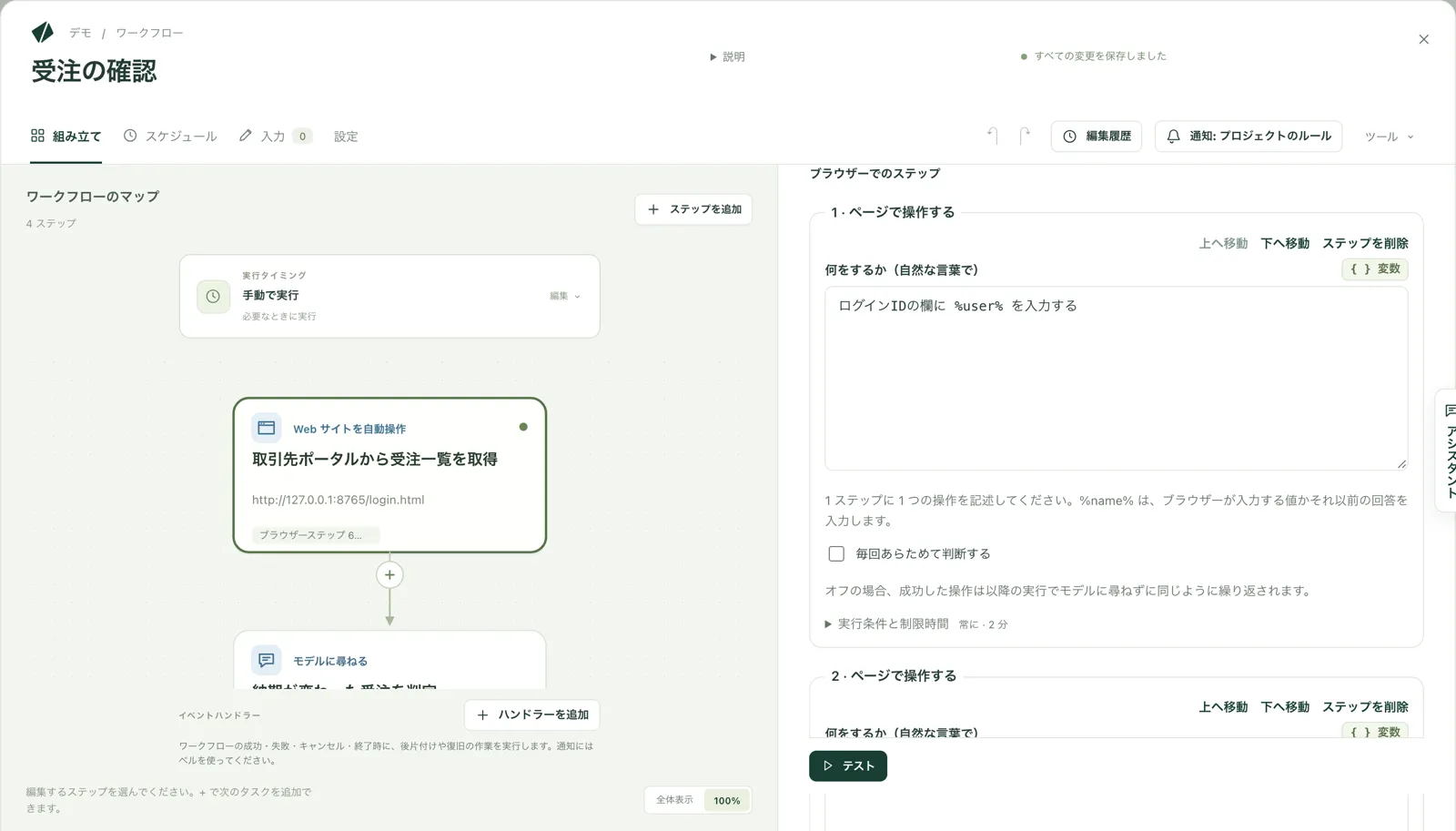
ワークフローの編集画面。Web 操作の手順を「ログインIDの欄に入力する」のように自然な言葉で書いている
実際の画面:Web 操作の手順は自然な言葉で書きます

作る人も、直す人も、会話で進める

手順を画面上の操作として記録するのではなく、業務の言葉で書きます。止まったときも、原因の確認から修正まで同じ画面で完結します。

AIアシスタント

会話で作り、会話で直す

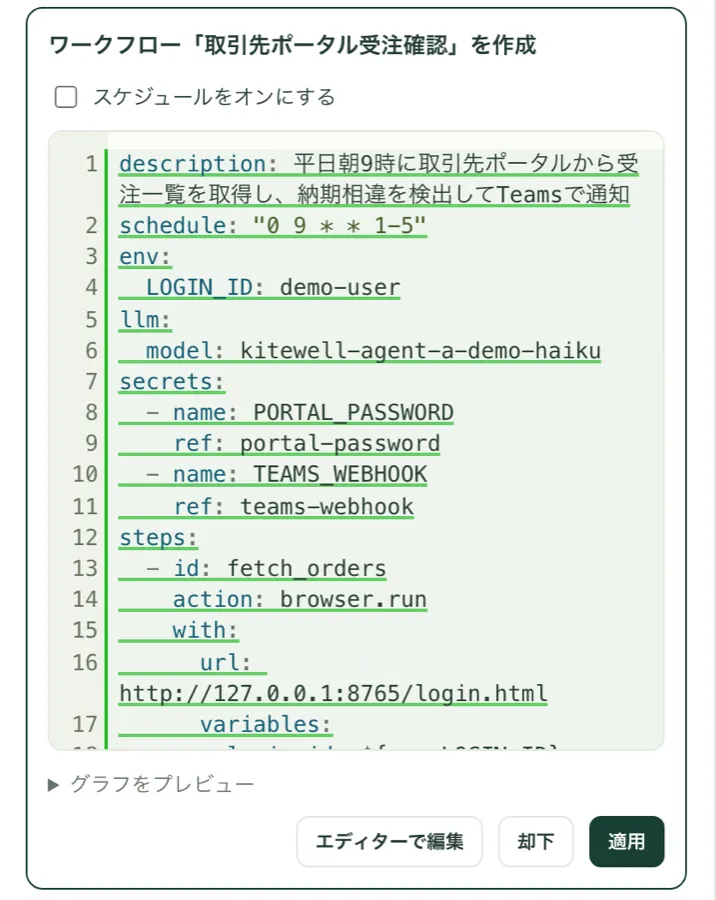
画面の右にあるアシスタントに、やりたいことを普段の言葉で伝えます。アシスタントはワークフローの作成や変更を提案し、差分とフロー図で内容を示します。ワークフローは「適用」を押すまで保存されません。

  • 開いているワークフロー、ステップ、実行結果、ナレッジを踏まえて回答
  • 失敗した実行の画面から、そのまま原因を相談
  • 一括処理シートの変更も提案し、適用後に元に戻せる
  • 認証情報は、値をアシスタントに見せずに登録を依頼
  • アシスタントはワークフローの削除やその他の設定変更を行いません
アシスタントが提案したワークフローの内容と、「エディターで編集」「却下」「適用」のボタン
実際の画面:アシスタントの提案は「適用」を押すまで保存されません

Web・デスクトップ操作の自動化

画面の操作を、手順の言葉で

「ページを開く」「入力する」「情報を集める」「確かめる」といった手順を日常の言葉で並べると、AI が Chrome を操作します。一度うまくいったクリックや入力は覚えて、次からは AI を使わずに同じ手順で繰り返し、画面が変わったときだけ AI が覚え直します。API のないデスクトップアプリも、macOS と Windows で、AI が画面を読み、マウスとキーボードを使って操作します。

  • ワンタイムコードなど人の入力が必要な場面では、実行を止めてお知らせ
  • Web やデスクトップの操作で入力するパスワードは名前で参照し、AI には値を見せない
  • ログイン状態を保存し、次回以降の実行で再利用
  • アクセスできるサイトを制限
  • 失敗時のスクリーンショットで、止まった理由を確認
  • 画面が変わって AI が操作をやり直したときは、実行の記録でわかる
  • デスクトップ操作は、人がマウスやキーボードを使っている間は待ち、保存などの前に承認を挟める

CAPTCHA(画像認証)の突破は行いません。AI が画面を読むときは、Web ではページの表示内容が、デスクトップでは画面全体のスクリーンショットが、選択した AI モデルの提供者に送信されます。覚えた操作を繰り返すときは送信しません。
止まった所から再開

止まっても、止まった所から

失敗した実行から「エディタで修正」を開くと、失敗したステップが実行時の入力値とともに表示されます。修正して「保存して続行」を選ぶと、失敗したステップ以降だけをやり直し、完了済みのステップの結果はそのまま使われます。

  • 各ステップを単体でテスト。未保存の変更も含めて本番と同じ条件で確認
  • 失敗したステップと出力を一覧からすぐに確認
  • 自動リトライ、失敗したステップからの再実行、元の定義での再実行
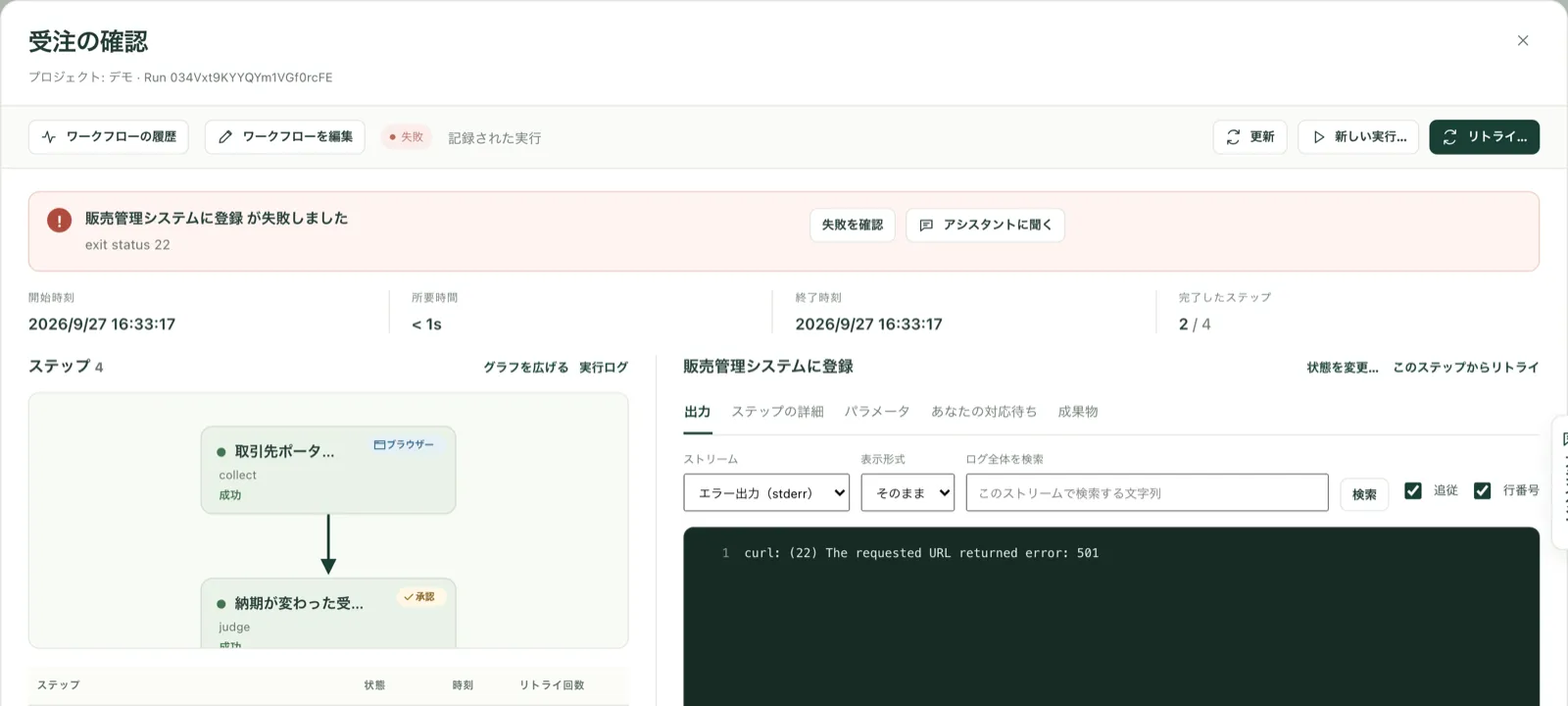
Kitewell の実行画面。販売管理システムへの登録が失敗し、「アシスタントに聞く」ボタンが表示されている
実際の画面:止まったステップと、その場でアシスタントに相談するボタン

AI に任せる所と、人が確かめる所を分ける

AI の読み取りや判定には根拠と確からしさを残し、判断が必要な所では人の承認を待ちます。

承認と人の作業

判断は、人が承認する

どのステップにも承認を設定できます。承認者は内容を確認して「承認」「差し戻し」「却下」を選び、必要な値を入力します。いつ、どう判断したかが記録に残ります。

  • 入力フォーム付きの「人の作業」ステップ
  • 差し戻すと、指定したステップからやり直して再び承認を待つ
  • 承認待ちを Mac、メール、Slack、Microsoft Teams などに通知
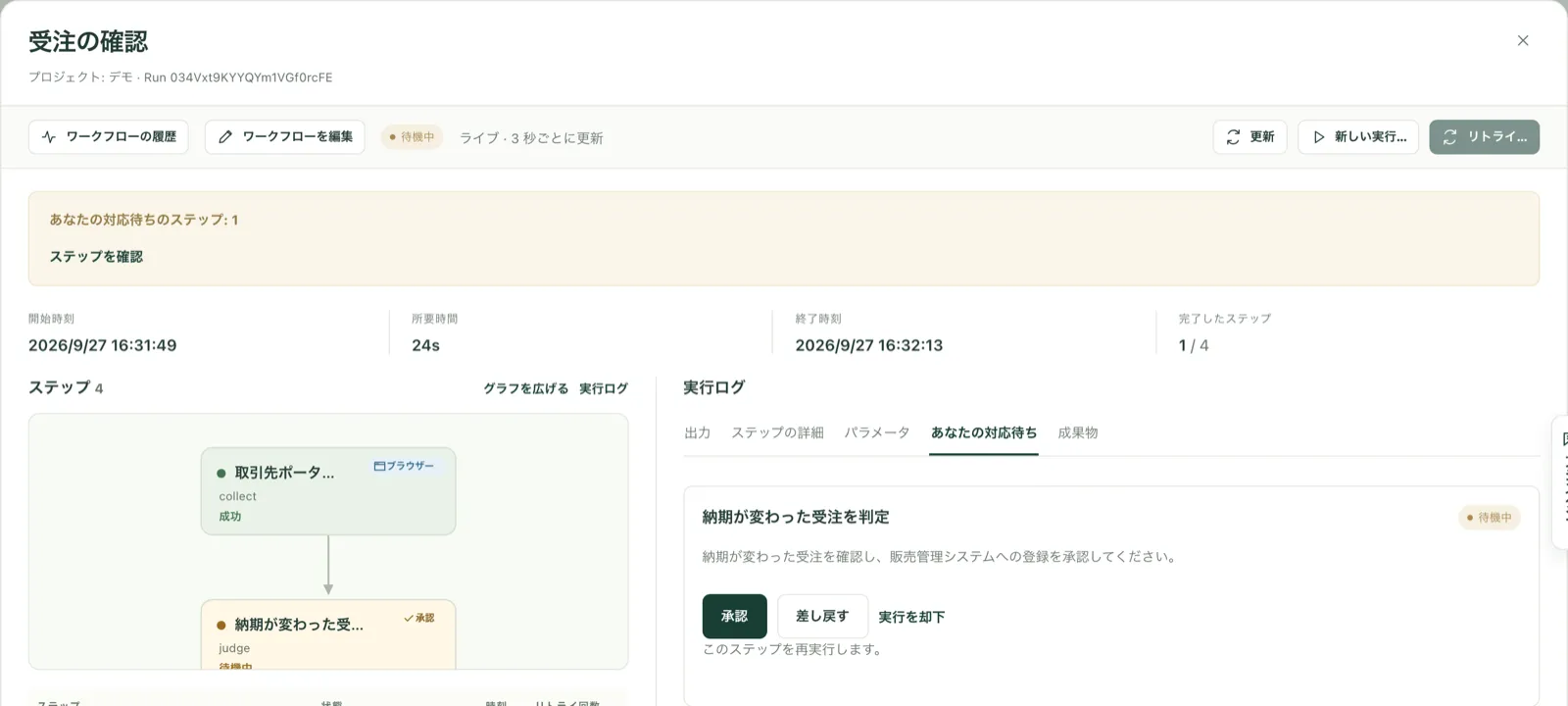
Kitewell の実行画面。取引先ポータルから受注一覧を取得したワークフローが、担当者の承認を待っている
実際の画面:担当者の承認を待つワークフロー

一括処理シート

Excel の一覧を、そのまま一括処理

手元の Excel ブック(.xlsx)や CSV を開くか、画面にドロップします。表題の行、結合した見出し、小計、全角の数字、和暦の日付があっても、ブックを作り直さずに読み取ります。行ごとにやることを普段の言葉で伝え、1 行目で試してから残りを実行。結果は元のブックの各行に書き戻され、元に戻せます。

  • ブックの読み書きは画面を操作せずにファイルを直接扱うため、PC を占有せず、画面がロックされていても止まらない
  • 実行する行と、対象外の行とその理由を、実行の前に確認
  • 結果を書き込む行を特定できないときは、その行には書かずに理由を表示
  • Excel で開いているブックは、閉じるまで書き込みを待つ
  • 1 シート最大 5,000 行。未実行、失敗、変更した行だけを実行
  • AI の判定には確からしさ(%)と根拠の引用を表示し、基準を下回る行は人の確認に回す
  • 入力、結果、状態を Excel や CSV で書き出し
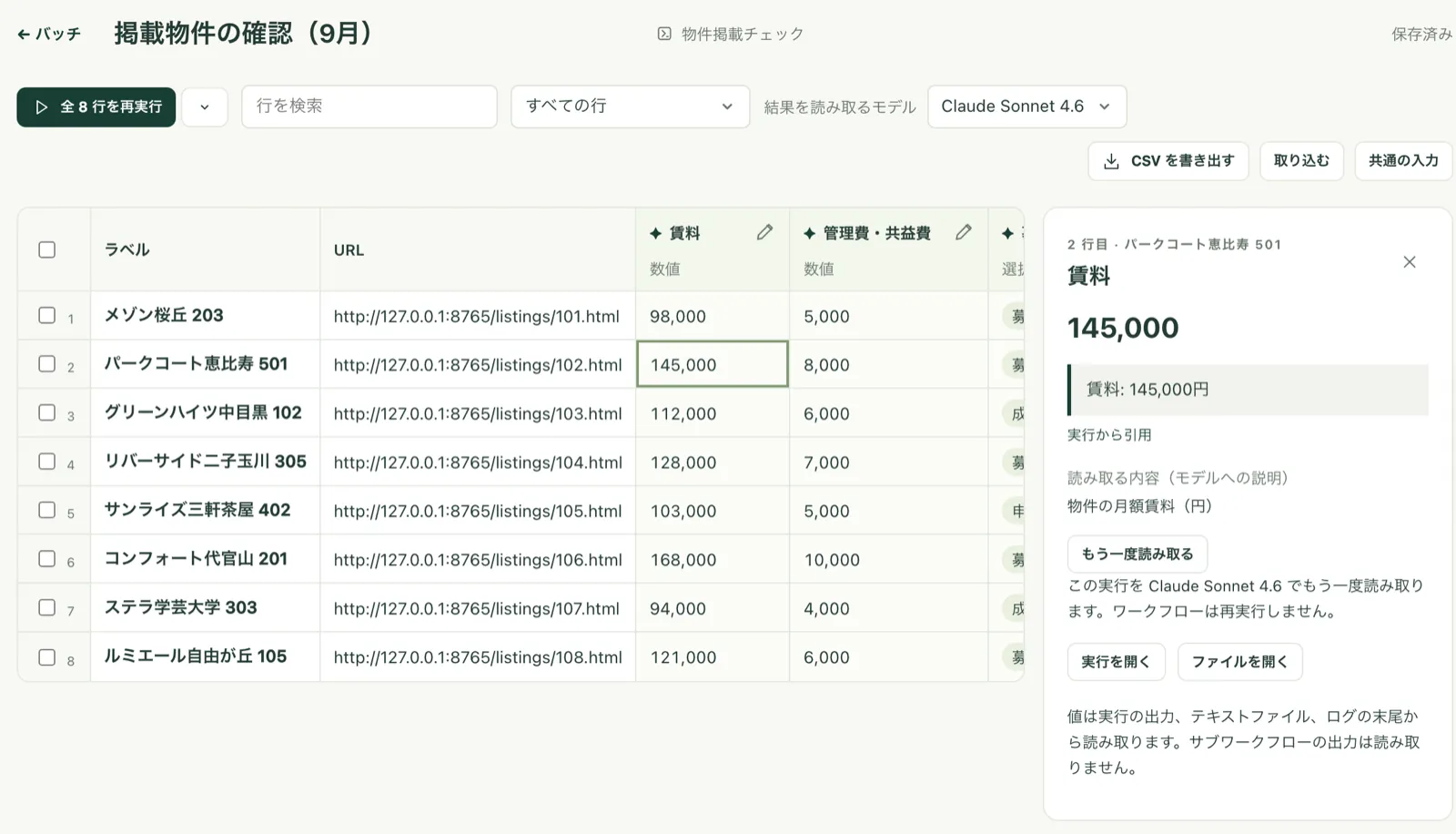
一括処理シート。8件の物件の賃料・管理費・募集状況が並び、賃料の根拠となる引用が表示されている
実際の画面:AI が読み取った値と、その根拠の引用

AIによる読み取り・判定

読む・判定する・書くを、ステップに

AI モデルへの質問、複数の観点での判定、文面の作成を、ワークフローのステップとして組み込めます。使うモデルはお客様が選び、API キーは暗号化してお客様の環境に保存します。

  • 主要な AI モデルの API に加え、OpenAI 互換の社内・ローカルのモデルサーバーに対応
  • Claude Code や Codex などの AI エージェントをステップとして実行
  • モデルに送ったプロンプトを実行履歴に記録

動かし続けるための仕組み

スケジュール、通知、履歴、外部システムとの連携。管理されないロボットを生まないための機能を備えています。

メールの自動化

受信トレイで始まる仕事を、そのまま自動化

Gmail と Google Workspace、Microsoft 365 と Outlook.com、任意の IMAP メールボックスを、その端末で接続します。メールを検索し、内容を AI が読み取り、チケット作成や台帳への記録を行い、処理したメールを既読やフォルダー移動で整理します。返信の送信もステップとして組み込めます。

  • 未読の請求書メールごとに添付を保存し、金額を読み取って記録
  • サポート依頼を API でチケットにし、処理済みのメールを既読に
  • 失敗したメールは未読のまま残り、次回の実行でそのメールだけを再試行
  • メールボックスの接続と認証情報は端末にとどまり、バックアップや同期に含まれません

メールの本文は送信者が自由に書けるため、コマンドを実行する AI エージェントに渡す構成には、実行前の確認で警告します。

スケジュール・Webhook

決まった時間に、出来事をきっかけに

毎日、平日、毎週、任意の間隔で実行します。kintone の申請の承認、フォームの送信など、Webhook を送れるサービスからの通知を受けた時点でも実行を始められます。タイムゾーンや、端末が止まっていた間に実行されなかった分の扱いも設定できます。

  • Webhook は Kitewell の中継サーバーを経由して端末に届くため、ポートの開放やトンネルの設定は不要
  • 端末が止まっている間に届いた通知は最大 7 日間預かり、起動後に古い順に実行
  • 届いた通知の中身をアシスタントが読み、それを使うステップを提案
  • キューで同時に動く実行の数を制御
  • 次回以降の実行予定を一覧で確認
  • スケジュールや Webhook での実行には、Kitewell を動かす端末が起動している必要があります

Webhook での開始は有料プランの機能で、Dagu Cloud へのサインインが必要です。

通知

知るべきことを、知るべき人に

失敗、連続した失敗と復旧、承認待ち、実行されなかったスケジュール、いつもより長い実行を通知します。プロジェクトやワークフローごとに通知先を分けられます。

  • Mac、メール、Slack、Microsoft Teams、PagerDuty、署名付き Webhook
  • 通知の配信履歴と通知先の状態を確認

実行履歴と変更履歴

すべての実行と変更を記録

実行ごとに、ステップ単位のログ、出力ファイル、スクリーンショットを保存します。ワークフローの変更は版として残り、比較と復元ができます。

  • 実行履歴をワークフロー、期間、結果で絞り込み、CSV で書き出し
  • 承認の判断と差し戻しの経緯を実行ごとに記録
  • 削除したワークフローも変更履歴から復元
  • ロボット管理台帳を Excel で書き出し。金融情報システムセンター(FISC)の RPA の解説書が挙げる管理項目の順に、定義とナレッジから記入

API・サーバー連携

今あるシステムとつなぐ

Web 画面の操作だけでなく、API、サーバー、スクリプトもステップとして組み合わせられます。

  • OpenAPI 仕様を取り込み、API の操作をフォームで設定
  • HTTP リクエスト、SSH によるサーバー操作、ファイル転送、Docker コンテナ
  • ほかのワークフローの呼び出し、条件分岐、繰り返し
  • MCP と REST API で、外部の AI エージェントやシステムから操作

担当者が替わっても、止めない

なぜこう作ったのか、何が壊れてどう直したのかをナレッジに残し、直した版とナレッジをチーム全員の端末に届けます。

ナレッジ

教えたことを、チームのナレッジに

結果を誰が使うのか、なぜこの作りなのか、何が壊れてどう直したのか。ワークフローの定義には書けないことを、ナレッジとして残します。アシスタントは作業しながら書き留め、新しいワークフローを作るときも直すときも、答える前に読みます。人も、書式付きの文書として直接編集できます。

  • 事実やルール、直し方を伝えると、アシスタントが該当のページを更新し、変えた行に印を付ける。すぐに元に戻せる
  • Web ページや実行の出力を読んだ後は、変更の内容を示して、保存の前に確認する
  • 見出し、チェックリスト、表を使え、入力すると自動で保存。日本語入力のままでも操作できる
  • 失敗した実行の画面に、そのワークフローのナレッジを表示
  • ロボット管理台帳にも、各ワークフローのナレッジを記入
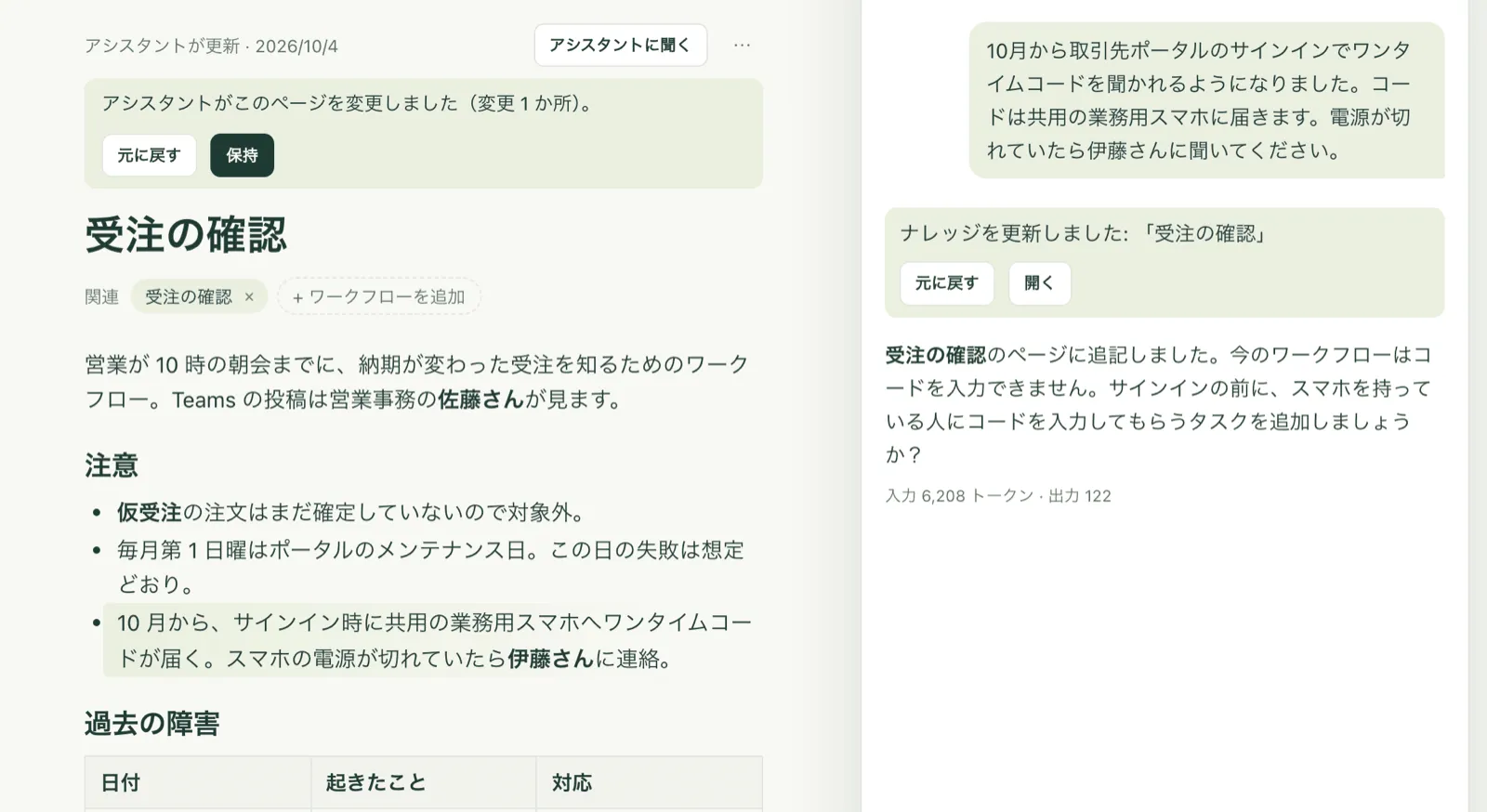
アシスタントが更新したナレッジのページ。ワンタイムコードについて追加した行に印が付き、「元に戻す」と「保持」がある。横にアシスタントの記録と返信
実際の画面:アシスタントが書き足した行に印が付き、すぐに元に戻せます

チームでの同期

改善は、チーム全員の端末に

Dagu Cloud でプロジェクトを同期すると、チーム全員が同じワークフローとナレッジで作業できます。ワークフローはそれぞれの PC やサーバーで、その人のログインと認証情報を使って動くため、ロボット用の共有 ID は要りません。管理サーバーの構築も不要です。

  • 誰かが直したワークフローとナレッジは、各端末に自動で届く。有料プラン(Personal・Team)では、無人で動く端末も約 5 分ごとに新しい版を取り込む
  • シークレットの値、ログイン状態、Excel ブックの場所は各端末にとどまり、同期されない
  • プロジェクトごとに、閲覧・編集・管理の役割を割り当て
  • 同じワークフローを同時に変えたときは、上書きする前に知らせる
  • 同期は任意。同期しなければ、プロジェクトは端末の中にとどまる

同期したデータは Dagu Cloud(Google Cloud の米国リージョン)に保管されます。法人向けプランでは、同期を貴社の環境内で完結させる構成も選べます。Descarty は、お客様のワークフローやナレッジを AI の学習に使ったり、他のお客様と共有したりしません。

自社の業務で試してみませんか

対象業務を 1〜3 件選び、実際の業務データで効果を確かめる PoC をご提案します。